Вход и двухфакторная авторизация
Экран: Вход, адрес /login на alphasms.ua.
Логин — это номер телефона, с которым вы регистрировались в AlphaSMS, а не e-mail.
Как войти
| № | Действие |
|---|---|
| 1 | Введите номер телефона в международном формате |
| 2 | Введите пароль |
| 3 | Нажмите Войти |
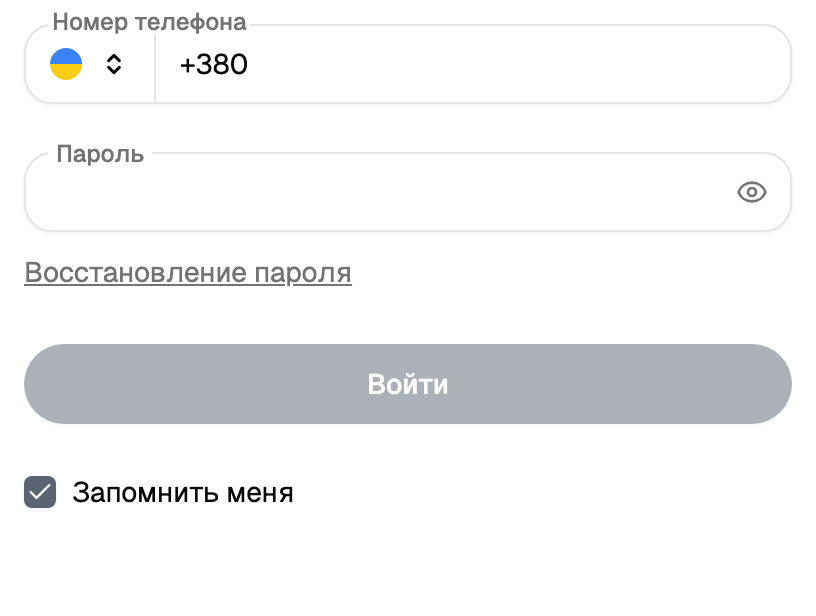
Учётной записи ещё нет? Регистрация на этом же экране, вкладка Регистрация.
Если номера нет или пароль неверный, кабинет показывает одинаковое сообщение в обоих случаях. Так сделано намеренно: иначе форма подсказывала бы постороннему, какие номера зарегистрированы.
Когда кабинет просит что-то кроме пароля
Причины две, и на экране они выглядят почти одинаково.
Вы давно не заходили. После долгого перерыва кабинет присылает код в SMS и просит его один раз — это разовое подтверждение, что номер по-прежнему ваш.
Вы сами включили двухфакторную авторизацию. Тогда кабинет спрашивает код каждый раз, и приходит он тем способом, который вы настроили.
Отдельно: после нескольких неверных паролей подряд кабинет бережёт учётную запись и вместо пароля просит код из SMS. Форма входа держит и собственный темп — после серии быстрых попыток она просит подождать, и помогает именно ожидание.
Двухфакторная авторизация
Настраивается на экране Настройки → Пароль и безопасность, адрес
/settings?tab=password-and-security. Способов три, их можно сочетать.
| Способ | Что это | Откуда берётся код |
|---|---|---|
| Программа аутентификации | Приложение на телефоне (любое TOTP) | Само приложение, оно держит текущий код актуальным |
| Ключ безопасности | Аппаратный ключ или встроенный в устройство | Сам ключ, вводить ничего не нужно |
| Резервные коды | Короткий список одноразовых кодов | Список, который вы сохранили при включении |
Резервные коды нужны на тот случай, когда первые два способа недоступны: телефон потерян, ключ дома. Каждый код срабатывает один раз и после использования исчезает. Набор выдаётся сразу целиком и показывается один раз; когда коды закончатся — сгенерируйте новый набор.
Когда вы включаете Программу аутентификации, кабинет создаёт секрет сразу: показанный QR-код уже привязан к вашей учётной записи. Доведите настройку до конца в том же окне — отсканируйте код и введите тот, что показывает приложение, и двухфакторная авторизация заработает так, как вы ожидаете.
Если окно закрылось на полпути, войдите по резервному коду и настройте способ заново. Когда и резервных кодов под рукой нет, доступ восстановит поддержка.
Включение любого из трёх способов завершает все остальные ваши сессии. Так и задумано: если в учётной записи был кто-то ещё, в этот момент его выкидывает. В текущей вкладке вы остаётесь.
Выбрать другой способ при входе
Если двухфакторная включена, а привычный способ недоступен, на экране входа можно переключиться на другой — например, с приложения на резервный код. Предлагаются те способы, которые вы уже настроили.
Если потеряли пароль
На экране входа нажмите Восстановить пароль.
| № | Действие |
|---|---|
| 1 | Введите номер телефона учётной записи |
| 2 | Введите код, который придёт в SMS |
| 3 | Дождитесь второй SMS — в ней новый пароль |
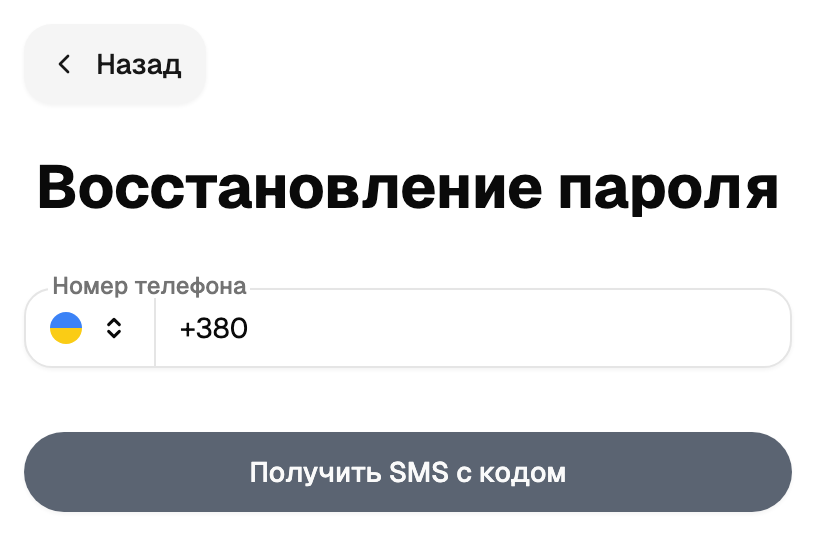
Пароль на этом шаге генерируется за вас и приходит в SMS. Войдите с ним и задайте свой в настройках.
Если номер не зарегистрирован, экран всё равно скажет, что запрос прошёл. Форма намеренно молчит о том, какие номера существуют.
Смена пароля
Настройки → Пароль и безопасность. Вы уже вошли, поэтому кабинет спрашивает только новый пароль.
Требования перечислены рядом с полем: длина, заглавные и строчные буквы, цифра и специальный символ, неповторяющиеся символы подряд и пароль без даты внутри. Форма сохраняет пароль, который им соответствует.
Где посмотреть, кто заходил
Настройки → Журнал доступов, адрес /settings?tab=visits. Входы через сайт, обращения
API и подключения SMPP, со временем и адресом — журнал хранит эту историю для чтения.
Увидели там постороннего — смените пароль и включите двухфакторную авторизацию: смена
способов завершает другие сессии.
Сколько живёт сессия
Кабинет помнит вход какое-то время, а после этого просит пароль снова. Выход в меню пользователя завершает сессию сразу.