Вхід і двофакторна авторизація
Екран: Вхід, адреса /login на alphasms.ua.
Логін — це номер телефону, з яким ви реєструвалися в AlphaSMS, а не e-mail.
Як увійти
| № | Дія |
|---|---|
| 1 | Введіть номер телефону в міжнародному форматі |
| 2 | Введіть пароль |
| 3 | Натисніть Увійти |
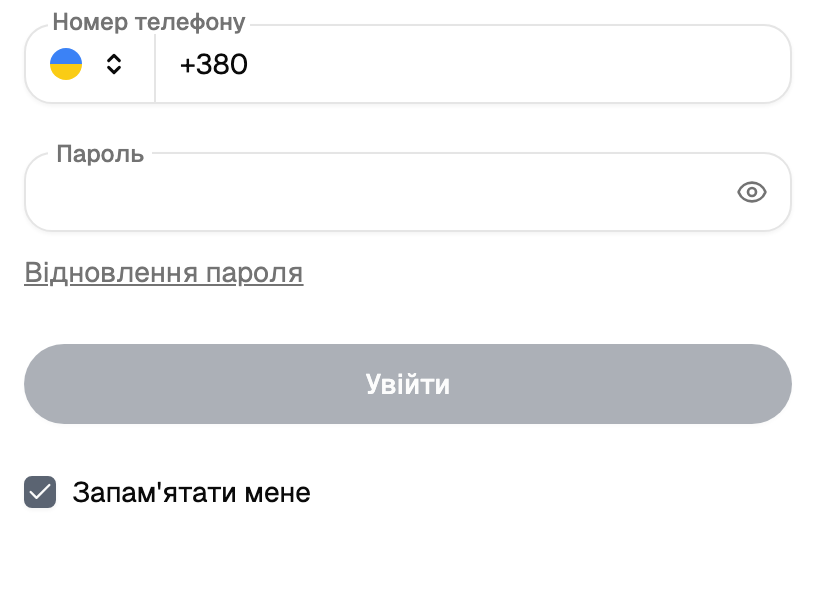
Облікового запису ще немає? Реєстрація на цьому ж екрані, вкладка Реєстрація.
Якщо номера немає або пароль неправильний, кабінет показує однакове повідомлення в обох випадках. Так зроблено навмисно: інакше форма підказувала б сторонньому, які номери зареєстровані.
Коли кабінет просить щось окрім пароля
Причини дві, і на екрані вони виглядають майже однаково.
Ви давно не заходили. Після довгої перерви кабінет надсилає код у SMS і просить його один раз — це разове підтвердження, що номер досі ваш.
Ви самі ввімкнули двофакторну авторизацію. Тоді кабінет питає код щоразу, і приходить він тим способом, який ви налаштували.
Окремо: після кількох неправильних паролів поспіль кабінет береже обліковий запис і замість пароля просить код із SMS. Форма входу тримає й власний темп — після серії швидких спроб вона просить зачекати, і допомагає саме очікування.
Двофакторна авторизація
Налаштовується на екрані Налаштування → Пароль і безпека, адреса
/settings?tab=password-and-security. Способів три, їх можна поєднувати.
| Спосіб | Що це | Звідки береться код |
|---|---|---|
| Програма аутентифікації | Застосунок на телефоні (будь-який TOTP) | Сам застосунок, він тримає поточний код актуальним |
| Ключ безпеки | Апаратний ключ або вбудований у пристрій | Сам ключ, вводити нічого не треба |
| Резервні коди | Короткий список одноразових кодів | Список, який ви зберегли під час увімкнення |
Резервні коди потрібні на випадок, коли перші два способи недоступні: телефон загублено, ключ удома. Кожен код спрацьовує один раз і після використання зникає. Набір видається одразу цілком і показується один раз; коли коди закінчаться — згенеруйте новий набір.
Коли ви вмикаєте Програму аутентифікації, кабінет створює секрет одразу: показаний QR-код уже прив'язаний до вашого облікового запису. Доведіть налаштування до кінця в тому самому вікні — відскануйте код і введіть той, що показує застосунок, і двофакторна авторизація працюватиме так, як ви очікуєте.
Якщо вікно закрилося на півдорозі, увійдіть за резервним кодом і налаштуйте спосіб заново. Коли й резервних кодів під рукою немає, доступ поверне підтримка.
Увімкнення будь-якого з трьох способів завершує всі інші ваші сесії. Так і задумано: якщо в обліковому записі був хтось іще, цієї миті його вимикає. У поточній вкладці ви залишаєтеся.
Вибрати інший спосіб під час входу
Якщо двофакторна увімкнена, а звичний спосіб недоступний, на екрані входу можна перемкнутися на інший — наприклад, із застосунку на резервний код. Пропонуються ті способи, які ви вже налаштували.
Якщо загубили пароль
На екрані входу натисніть Відновити пароль.
| № | Дія |
|---|---|
| 1 | Введіть номер телефону облікового запису |
| 2 | Введіть код, який прийде в SMS |
| 3 | Дочекайтеся другої SMS — у ній новий пароль |
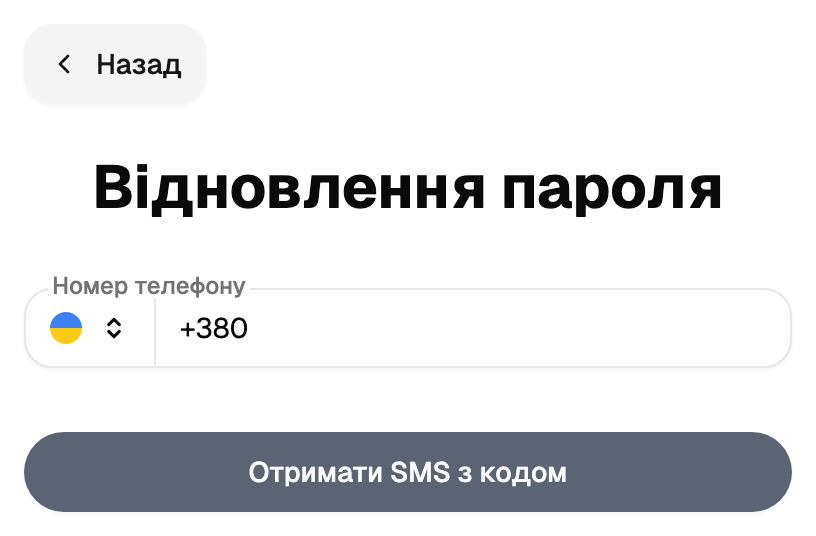
Пароль на цьому кроці генерується за вас і приходить у SMS. Увійдіть із ним і задайте свій у налаштуваннях.
Якщо номер не зареєстрований, екран усе одно скаже, що запит пройшов. Форма навмисно мовчить про те, які номери існують.
Зміна пароля
Налаштування → Пароль і безпека. Ви вже увійшли, тож кабінет питає лише новий пароль.
Вимоги перелічені поруч із полем: довжина, великі й малі літери, цифра і спеціальний символ, неповторювані символи поспіль і пароль без дати всередині. Форма зберігає пароль, який їм відповідає.
Де подивитися, хто заходив
Налаштування → Журнал доступів, адреса /settings?tab=visits. Входи через сайт,
звернення API і підключення SMPP, із часом і адресою — журнал зберігає цю історію для
читання. Побачили там стороннього — змініть пароль і ввімкніть двофакторну авторизацію:
зміна способів завершує інші сесії.
Скільки живе сесія
Кабінет памʼятає вхід якийсь час, а після цього просить пароль знову. Вихід у меню користувача завершує сесію одразу.