Подключение событий: ключи, журнал и типы событий
Экран: Сценарии → Подключения, адрес /flows/sources. Три вкладки: Источники, Журнал
событий (/flows/sources?view=journal) и Типы событий (/flows/sources?view=types).
Сценарии стартуют на событиях из вашего сайта, CRM или системы записи. На этом экране вы выдаёте своим системам ключ, видите, что приходит, и даёте названия тому, что пришло. Магазин, CRM, сервис оплаты или записи можно подключить и вовсе без ключа — его собственными вебхуками. Как разработчик отправляет события, описано в разделе для разработчика — Сценарии (AlphaFlow): отправка событий; здесь — что о них показывает кабинет.
Источники
Системы. Вверху вкладки — ваши магазин, CRM, сервисы оплаты и записи, которые отправляют свои вебхуки на собственный адрес, без программиста и без ключа событий: новое подключение из каталога, его адрес, что на него пришло и каким подключениям нужно внимание, — Системы.
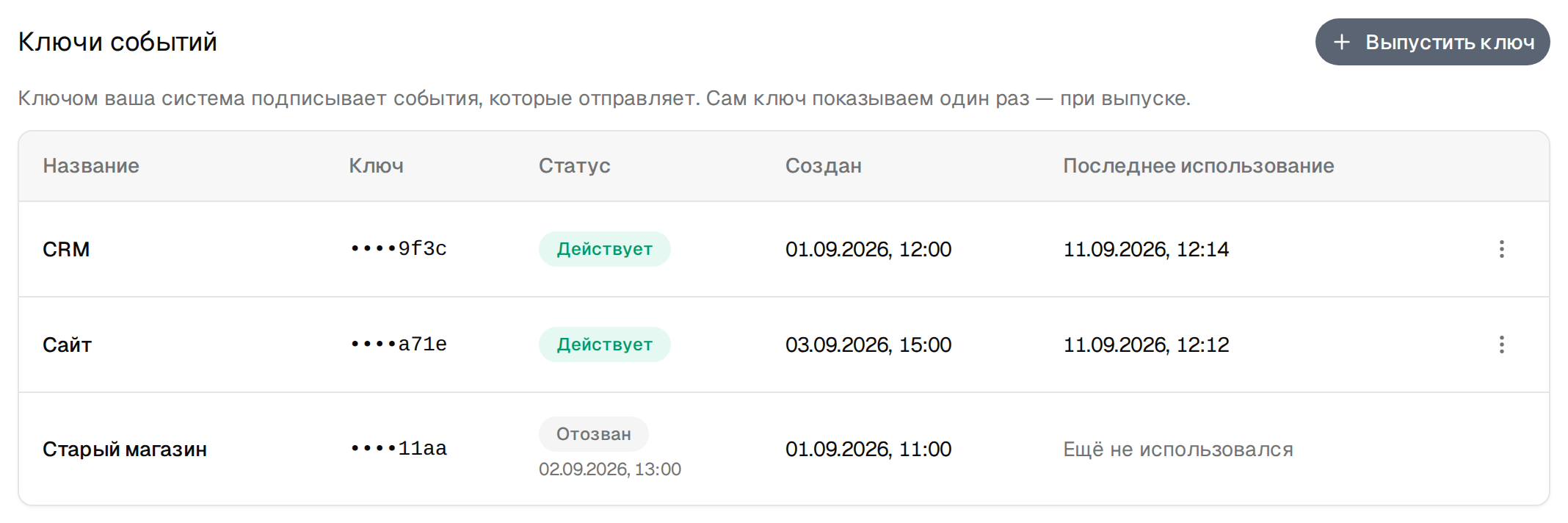
Ключи событий. Ваша система подписывает ключом событий события, которые отправляет. Это не API-ключ вашего аккаунта: ключ событий только отправляет события в сценарии.
- Нажмите Выпустить ключ и дайте ему Название ключа, из которого понятно, какая система им пользуется, — «CRM», «Сайт».
- Сразу скопируйте ключ: его показывают один раз, сразу после выпуска, и больше показать не смогут. В списке остаются только его последние четыре символа.
- Передайте его разработчику.
- Сменить ключ выпускает новый ключ и сразу выключает старый — обновите его во всех системах, которые отправляют события. Отозвать выключает ключ без замены.
- Список показывает, когда каждый ключ Создан и когда было Последнее использование; «Ещё не использовался» — ни одно событие с ним ещё не приходило.
- Ключами событий управляет владелец аккаунта; другие пользователи видят список, но изменить его не могут. Одновременно могут действовать до 20 ключей.
Подробнее о ключах — Ключ событий.
Как отправлять события. Под ключами кабинет показывает Адрес, Пример запроса и Тело запроса
(JSON), каждое с кнопкой копирования: подставьте свой ключ вместо <KEY> — и первое событие готово —
Первое событие.
Платформа AlphaSMS. Часть событий приходит от самой платформы, без всякого ключа, — этот источник только для чтения, и он показывает, когда пришло его последнее событие.
Журнал событий
Каждое пришедшее событие, от новых к старым, и что с ним произошло.
| Обработка | Что значит |
|---|---|
| Записано | Событие принято и привязано к контакту; Запущено сценариев — сколько сценариев оно запустило |
| В обработке | Запрос принят, но ещё не обработан — его события появятся через несколько секунд |
| Отклонено | Событие не прошло проверку: причина — в карточке события |
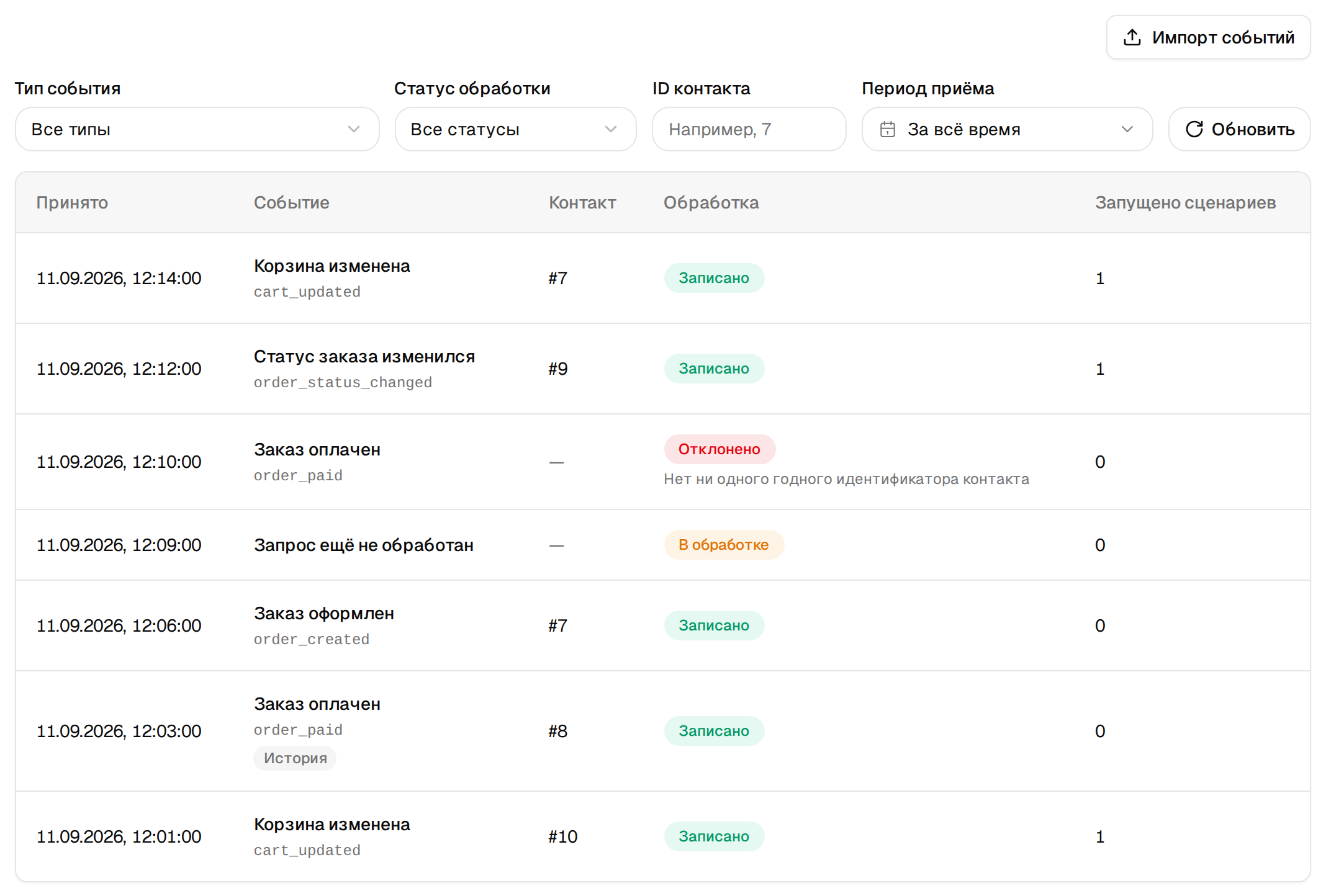
Журнал — единственное место, где видны отклонённые события: ваша система получает «принято» на весь запрос, а проверка приходит на несколько секунд позже. Причины и что делать с каждой — Отклонённые события.
Строка открывает карточку события: три времени (когда произошло, когда принято и обработано), контакт, свойства, Запущенные сценарии, Предупреждения, Расхождения со схемой и Событие, как оно пришло с кнопкой Копировать JSON. Предупреждения объяснены в разделе Предупреждения.
Журнал фильтруют по Типу события, Статусу обработки, ID контакта и Периоду приёма; Обновить подтягивает самые новые строки. Событие с отметкой История загружено как история и сценарии не запускает.
Типы событий
Тип появляется сам, как только приходит первое событие с новым именем, и отмечается Новый. Откройте его и
дайте Название для людей — «Заказ оплачен» вместо order_paid: редактор и тексты показывают название, а тип
перестаёт быть новым. Блок Требует внимания в списке сценариев напоминает о типах без названия.
- Названия свойств — названия для свойств события; тип каждого свойства (текст, число, дата и время…) выведен из событий, и такое свойство отмечено выведено.
- Скрыт — тип, который редактор сценариев не предлагает: для событий, которые вы отправляете, но сценарии на них не строите. Показать скрытые возвращает их в список.
- Событий за 7 дней — как часто приходит тип.
Какие имена событий и свойства ожидают готовые шаблоны — Рекомендуемые события.
Загрузка истории из файла
Импорт событий на вкладке Журнал событий загружает прошлые события — заказы, визиты, оплаты — из файла CSV. События попадают в журнал как история: отчёты, цели и условия вроде «покупал трижды за 90 дней» их учитывают, но сценарии они не запускают и суточный лимит событий не тратят.
- Выберите файл: первая строка — названия колонок; UTF-8 или Windows-1251, до 20 МБ и 100 000 строк.
- Укажите, где тип события: Один тип для всего файла (введите его, например
order_paid) или Тип — в колонке файла. - Сопоставьте колонки: обязательны Время события и хотя бы одно из Телефон, Email, ID клиента; ID события (от дублей) не даёт повторному импорту удвоить события; любая другая колонка становится свойством события или остаётся вне импорта через Не импортировать.
- Нажмите Импортировать. В конце окно показывает, сколько событий Записано, сколько — Дубли и сколько Отклонено, с причинами для отклонённых строк.
Время без пояса читается по часовому поясу из настроек сценариев. Формат файла подробно — Импорт истории из CSV.